
Tu primera vez en Ambermex, en cinco pasos.
Tu administración ya dio de alta tu domicilio. Esto es lo que conviene hacer el primer día. Te toma unos minutos y después ya no tienes que pensar en ello.
Gratis. Entras con tu número de teléfono, sin contraseñas.
-
Descarga la app y entra con tu número
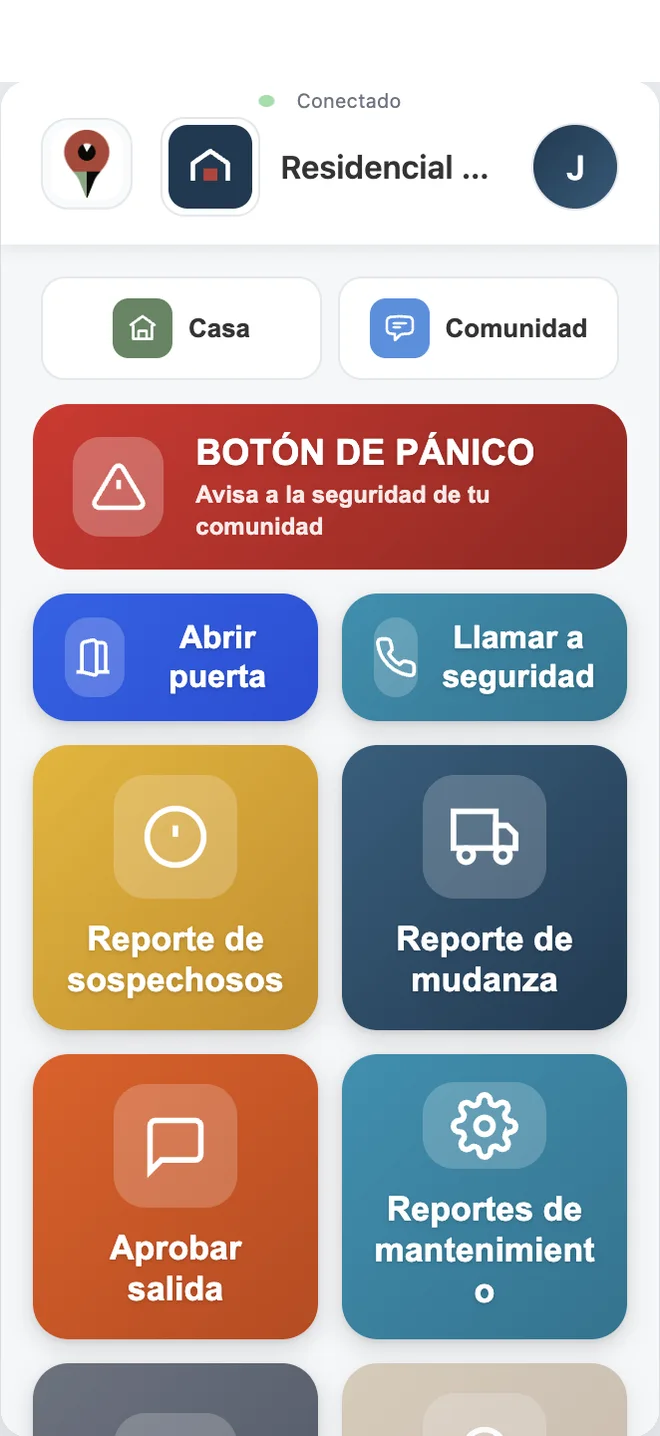
Usa el mismo celular que le diste a tu administración. Te llega un código, lo escribes y listo: aparece el inicio de tu comunidad con sus cuadros.
¿Te dice que tu número no está registrado? Pídele a tu administración, o a quien es titular de tu casa, que te agregue.
-
Revisa quién vive en tu casa y agrega tus contactos de emergencia
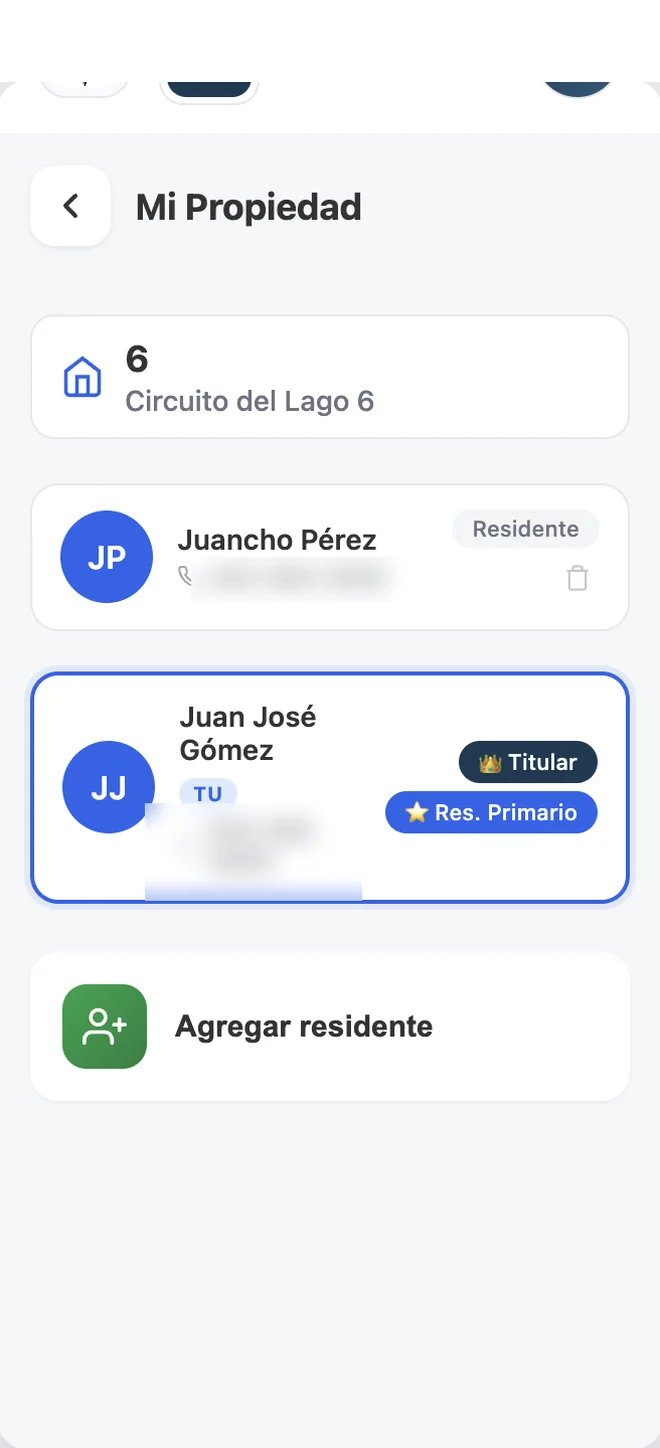
En Mi Propiedad ves tu domicilio y quién vive ahí. Quien es titular agrega a la familia. Ahí mismo eliges hasta seis contactos de emergencia: las personas a las que quieres que les llegue tu alerta.
Ajustes › Mi PropiedadImportante: pídeles a tu familia y a tus contactos que también descarguen la app y entren con su número. Si no la tienen, tu alerta no les llega.
-
Prende tus notificaciones
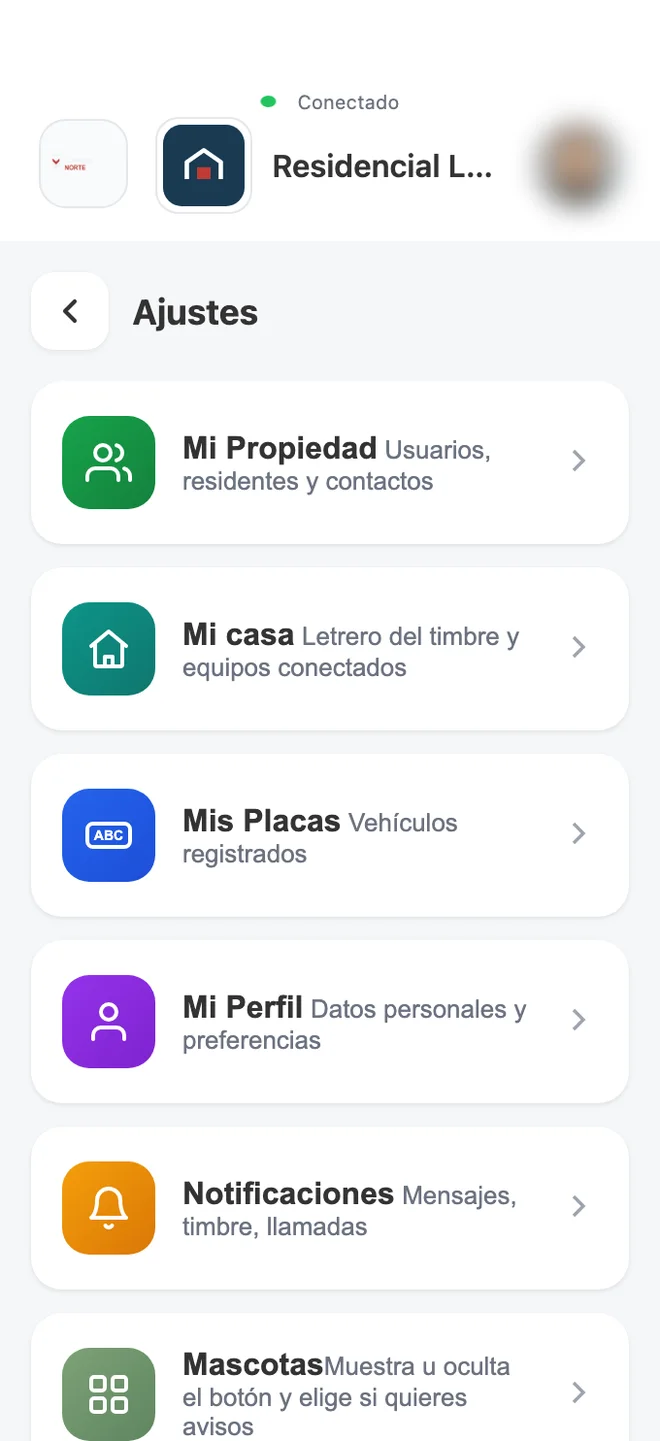
Cuando la app te pida permiso para mandarte notificaciones, acepta. Así te suena una alerta, tu visita en la puerta o un aviso de la administración, aunque tengas el teléfono en otra cosa.
Ajustes › NotificacionesLos avisos y sondeos de tu administración llegan al cuadro Comunidad.
-
Ubica tu botón de pánico, sin probarlo
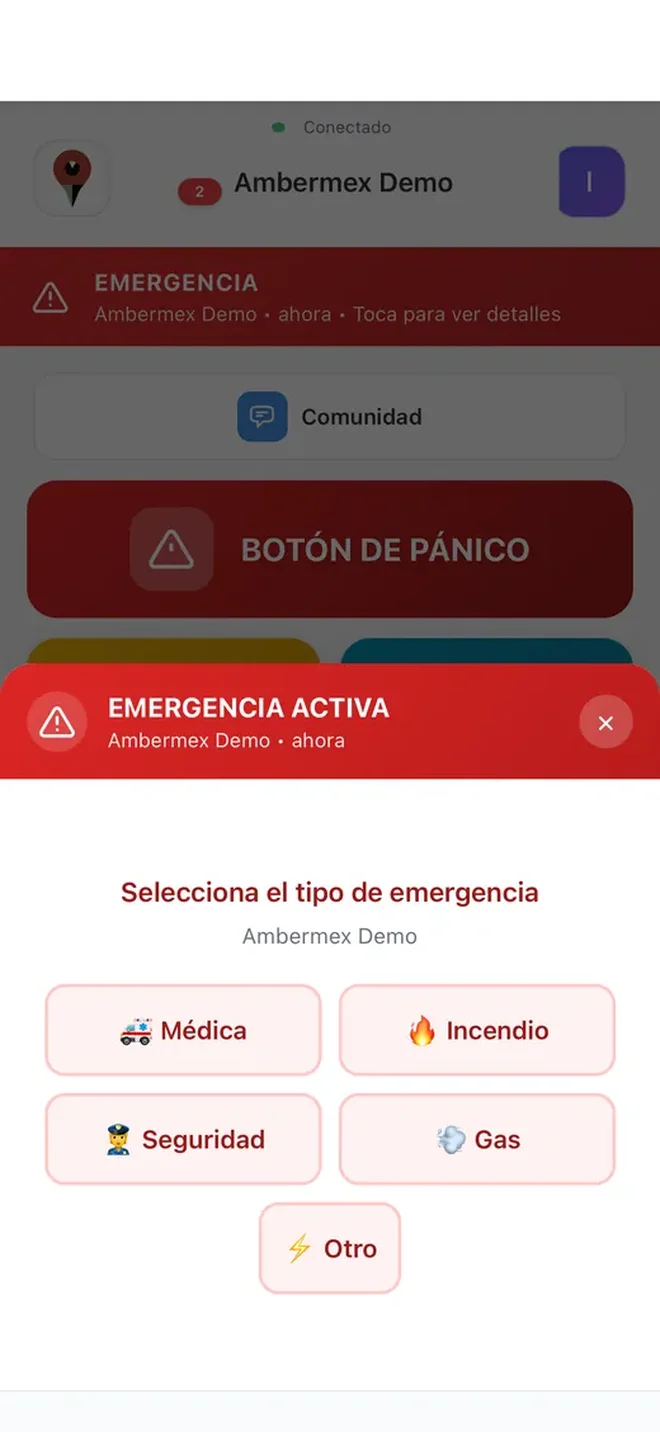
Es el botón rojo de arriba. Si algo pasa, lo tocas, confirmas y eliges qué ocurre: médica, incendio, seguridad, gas u otro. La alerta le llega a la seguridad de tu comunidad y a tus contactos, con tu ubicación.
No lo toques para probarlo. Una alerta moviliza a personas reales. Basta con saber dónde está.
-
Manda tu primer pase a una visita
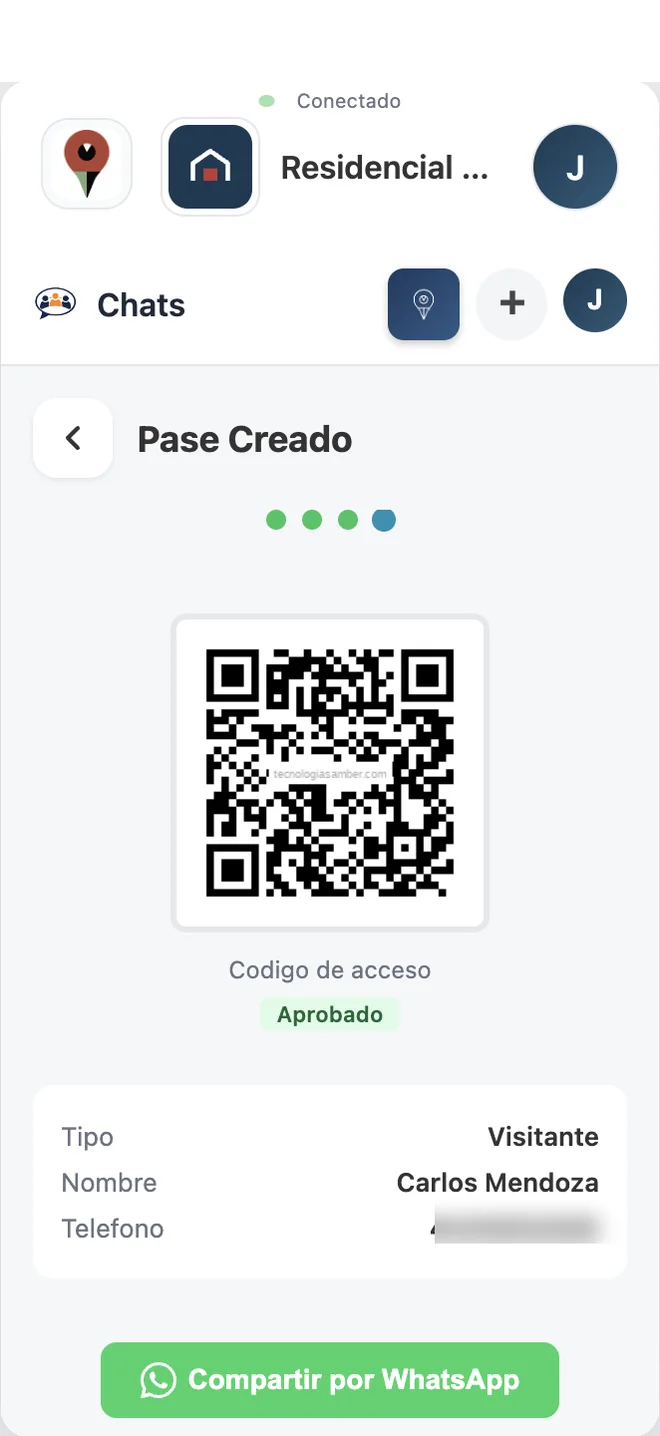
Si tu comunidad tiene control de accesos: escribes quién viene, la app arma un pase con código QR y se lo mandas por WhatsApp. En la caseta lo escanean y pasa, sin que tengas que bajar.
Inicio › Pases QRTodo queda en Mi Historial: quién entró, a qué hora y tus paquetes.
Listo. Ya estás conectado.
Lo demás lo vas descubriendo en tu inicio: abrir la puerta, reportar algo sospechoso, tu estado de cuenta, amenidades… Depende de lo que tenga tu comunidad.